Guía de Almacenamiento: Google Cloud Storage
1. ¿Por qué es necesario un "Bucket"?
¿De qué trata esto? Un Bucket es un contenedor virtual donde guardaremos las imágenes, videos y PDFs que el bot enviará a los usuarios. Su función principal es transformar un archivo físico en una URL pública que el bot pueda "leer" y entregar en el chat. Sin este paso, el bot no tendría forma de mostrar contenido visual al cliente.
2. Acceso y Selección de Proyecto
¿De qué trata esto? Antes de crear el espacio de almacenamiento, debemos asegurarnos de estar en el entorno de trabajo correcto de la empresa para centralizar los recursos y la administración.
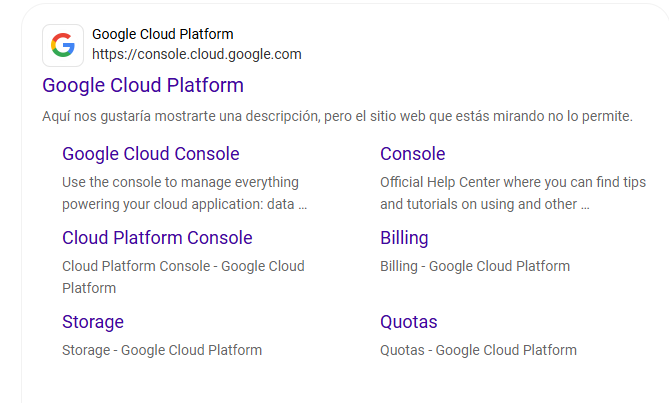
- Ingreso: Busque y acceda a Google Cloud Console.
- Cuenta de Google: Verifique en la esquina superior derecha que ha iniciado sesión con la cuenta corporativa autorizada.
- Selección de Proyecto: En la barra superior, haga clic en el selector de proyectos y seleccione
clientes data. Es obligatorio trabajar bajo este proyecto para mantener la herencia de permisos de la empresa. - Navegación: Abra el menú lateral (icono de tres líneas), navegue hasta Cloud Storage y seleccione Buckets.
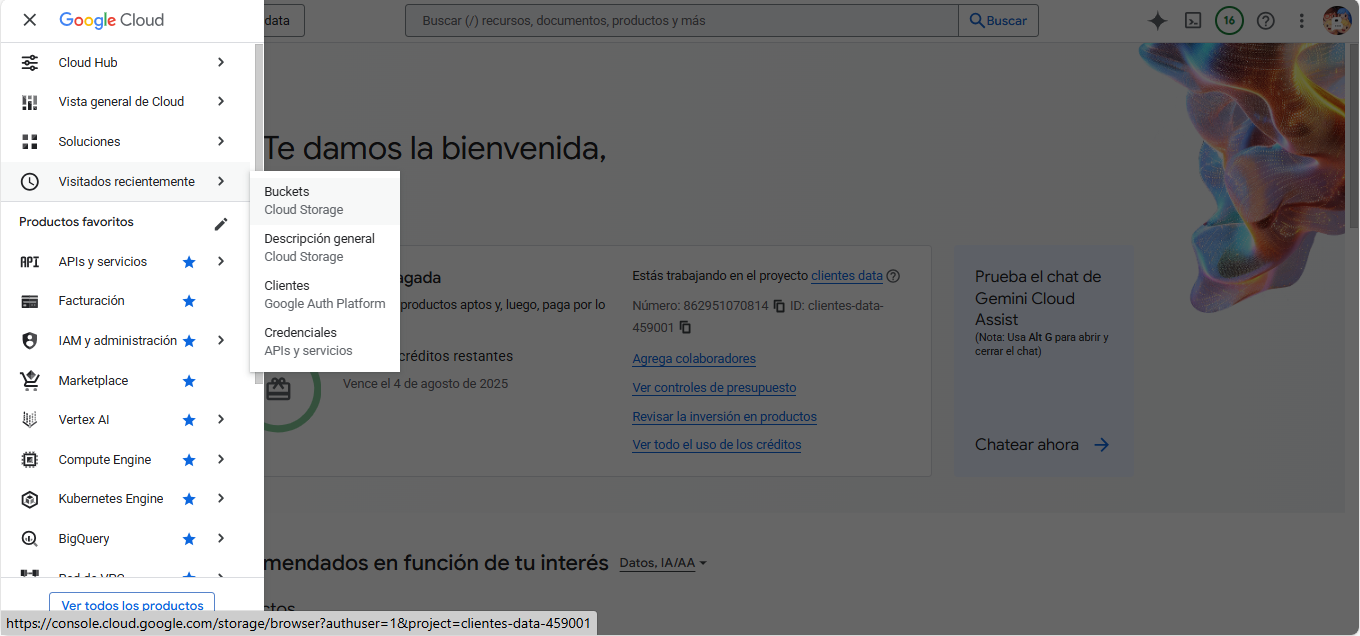
💡 Consejo: Si no ve el proyecto "clientes data", solicite acceso al administrador antes de continuar para evitar crear recursos en cuentas personales.
3. Creación del Bucket y Configuración de Acceso
¿De qué trata esto? Aquí definimos el nombre del contenedor y, lo más importante, configuramos la seguridad para que el bot pueda mostrar los archivos al público de forma controlada.
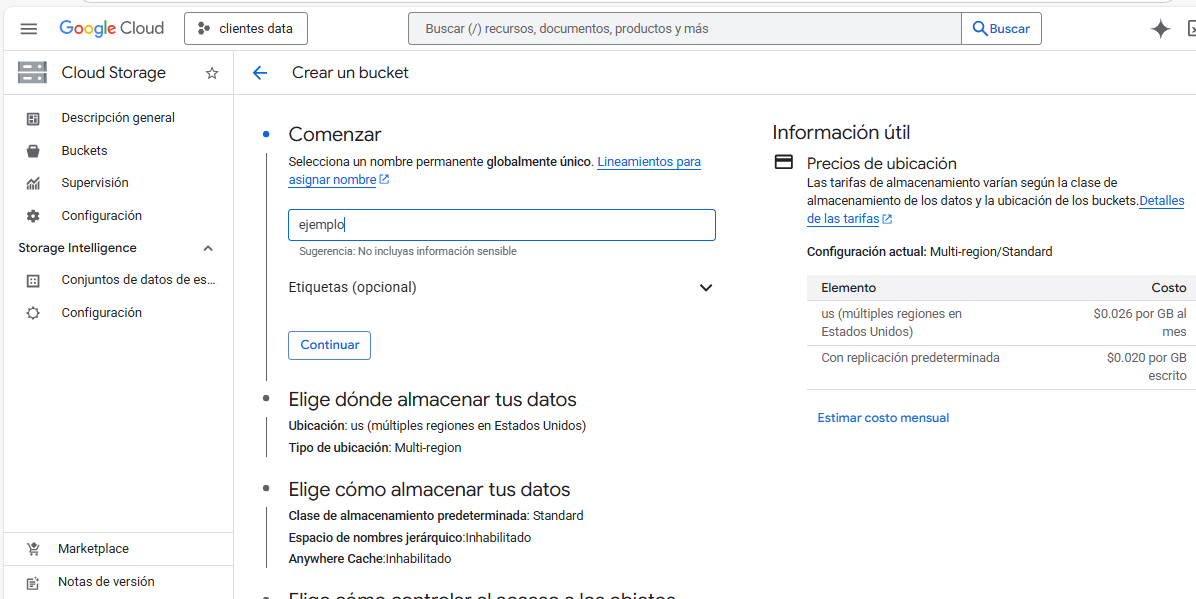
- Nombre: Haga clic en Crear y asigne un nombre único globalmente para su bucket (ej.
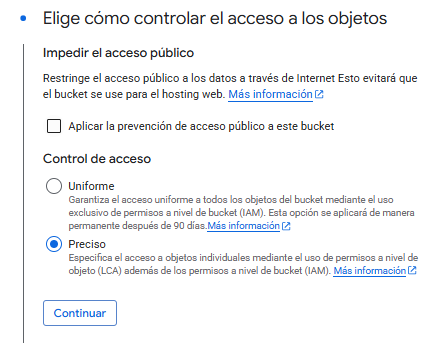
materia-prima-bot). - Control de Acceso (Punto Crítico): Al llegar al apartado de "Elige cómo controlar el acceso a los objetos", debe realizar los siguientes cambios manuales:
- Desmarque la opción: "Aplicar la prevención de acceso público a este bucket". Esto es vital; si se deja marcado, nadie podrá ver las imágenes del bot.
- En "Control de acceso": seleccione la opción Preciso. Esto permite gestionar permisos de forma individual para cada archivo o carpeta.
⚠️ Advertencia: Si olvida seleccionar "Preciso" o deja activa la prevención de acceso público, el bot enviará enlaces rotos que el usuario no podrá abrir.
4. Permisología Pública (allUsers)
¿De qué trata esto? Aunque hayamos permitido el acceso público en el paso anterior, debemos "otorgar la llave" para que cualquier persona en internet pueda ver (pero no borrar) los archivos.
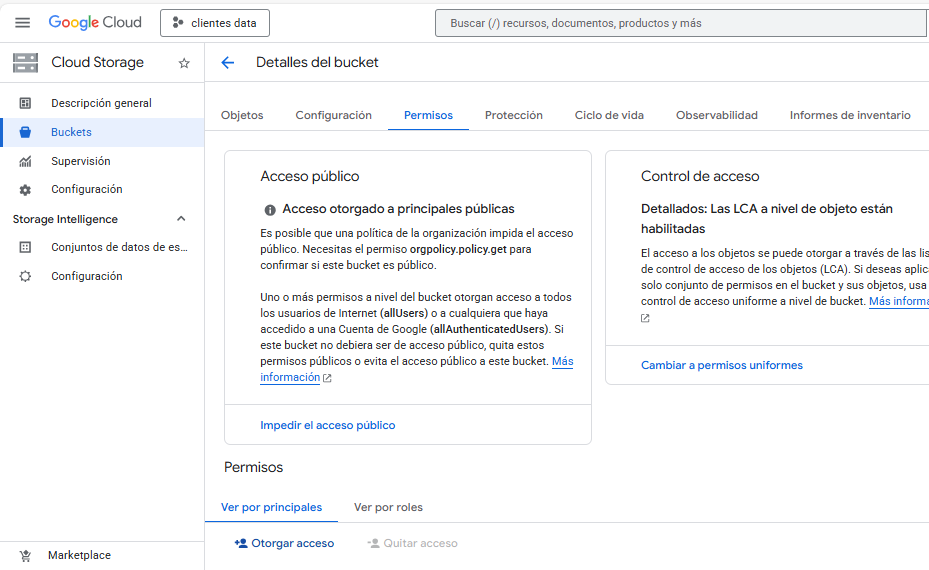
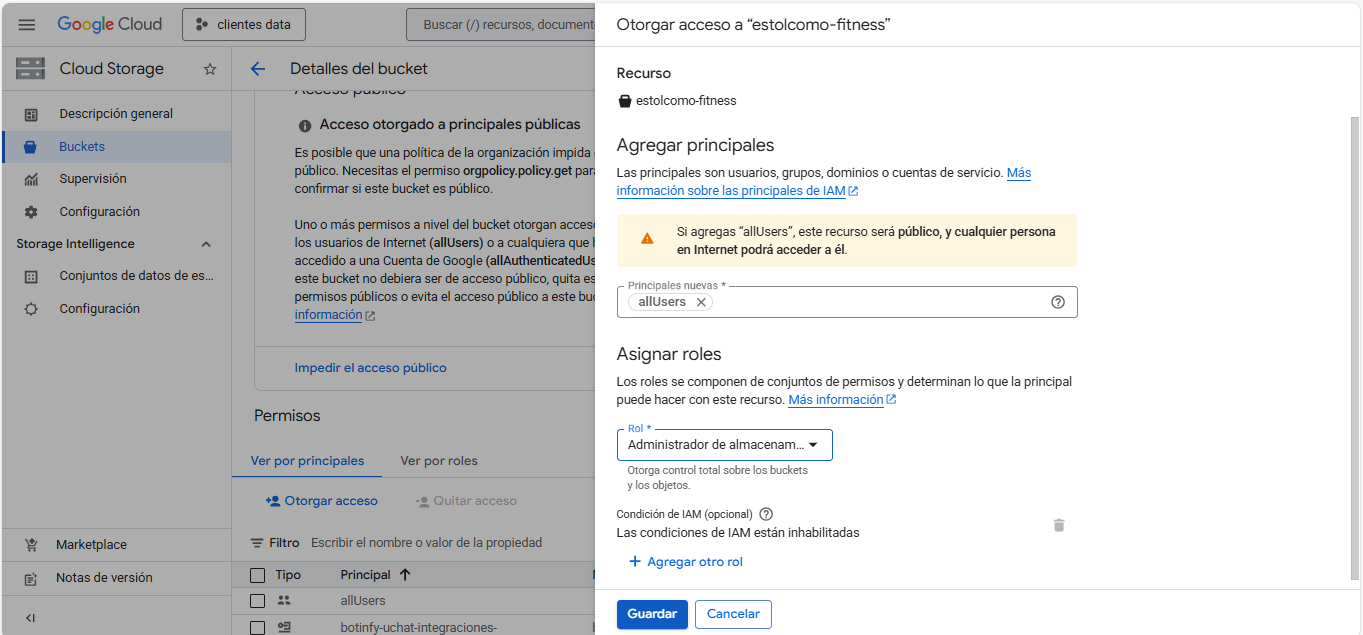
- Una vez creado el bucket, entre en él y vaya a la pestaña de Permisos.
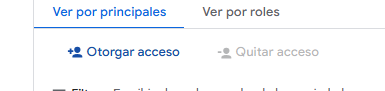
- Haga clic en Otorgar acceso.
- En el campo "Principales nuevos", escriba exactamente:
allUsers. - Asignación de Roles: Seleccione los siguientes roles de la lista:
Cloud Storage > Storage Object Viewer(Permite que los usuarios vean los archivos).Cloud Storage > Storage Admin(Permite la gestión administrativa de los objetos).
- Haga clic en Guardar y confirme el acceso público en el aviso de seguridad emergente.
💡 Consejo:
allUserses una palabra clave de Google que significa "cualquier usuario en Internet". Es lo que permite que la URL sea pública.
5. Subida de Archivos y Obtención de la URL
¿De qué trata esto? El último paso es subir el material multimedia y obtener el enlace final que pegaremos en n8n.
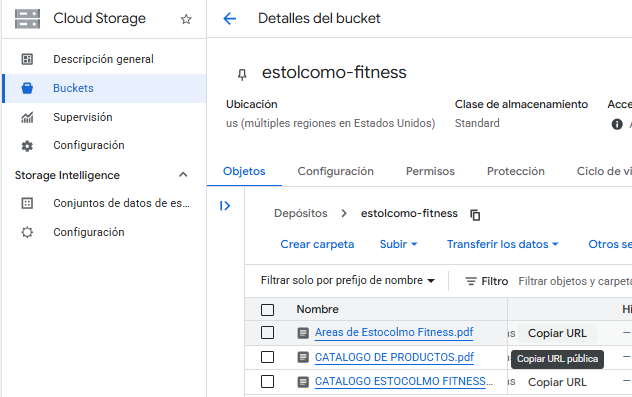
- Crear Carpeta: Dentro del bucket, haga clic en Crear carpeta para organizar el contenido (ej.
imagenes-promocion). - Subir Archivos: Entre en la carpeta y use el botón Subir archivos para cargar sus imágenes o PDFs.
- Copiar URL: Una vez cargado el archivo, verá una columna con el botón Copiar URL pública. Haga clic allí para copiar el enlace directo al portapapeles.
⚠️ Advertencia: Asegúrese siempre de copiar la URL Pública y no el enlace de la consola de Google, ya que este último requiere contraseña para entrar.