Introducción a la Plataforma n8n
Esta guía te familiarizará con el entorno de trabajo de n8n, desde el inicio de sesión hasta la gestión avanzada de flujos.
1. Acceso y Seguridad del Entorno
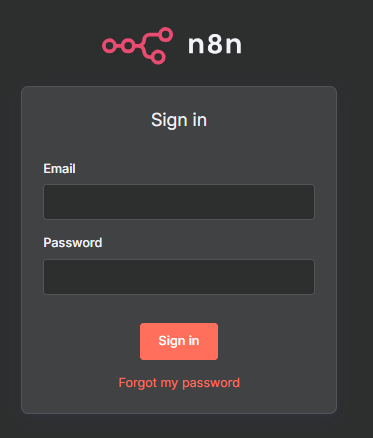
¿De qué trata esto? Es el primer paso para interactuar con la herramienta. Aquí se gestionan las credenciales de acceso para entrar al servidor de automatización donde residen todos los flujos de la empresa.
Funcionalidad: Pantalla de autenticación mediante correo electrónico y contraseña para proteger el acceso al editor de flujos.
2. Organización de Proyectos por Carpetas
¿De qué trata esto? Una vez dentro, el sistema presenta un tablero con carpetas. Esto permite separar los flujos por cliente o por tipo de servicio, manteniendo un orden lógico y profesional.
Funcionalidad: Panel central que organiza flujos, credenciales y tablas de datos en grupos específicos.
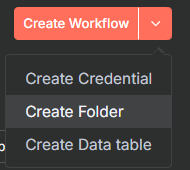
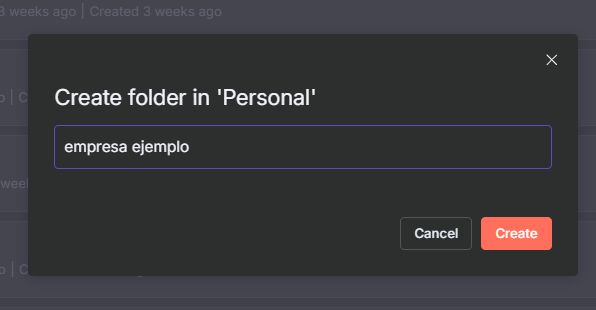
⚠️ Advertencia: Nunca cree flujos fuera de su carpeta asignada, ya que esto dificulta el mantenimiento y la búsqueda de errores para el resto del equipo.
💡 Consejo: Utilice el botón "Create Folder" para agrupar automatizaciones relacionadas y evitar que el tablero principal se sature de flujos individuales.
3. Gestión de Automatización y Nomenclatura Estándar
¿De qué trata esto? Dentro del editor, existen herramientas para guardar, duplicar o renombrar los procesos. Para que el equipo trabaje en armonía, se utiliza un sistema de nombres que indica rápidamente el estado y función de cada archivo.
Funcionalidad: Menú de opciones de flujo que permite realizar copias, descargar respaldos y cambiar nombres.
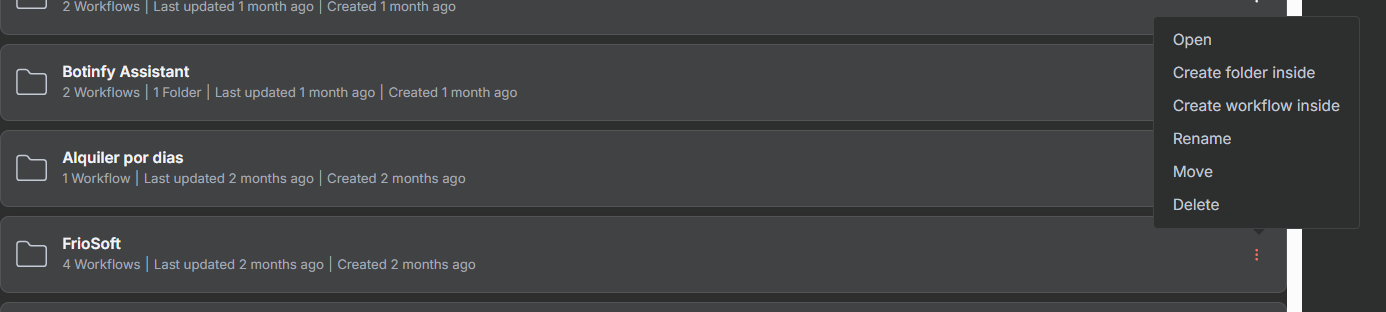
🏷️ Reglas de Nomenclatura Obligatorias (Rename):
- Main: Para los flujos principales que orquestan la lógica general de la operación.
- Aux: Para todos los flujos auxiliares o subflujos que realizan tareas específicas solicitadas por un flujo Main.
- Test: Para todo aquello que sea de prueba, experimentos o prototipos en fase de diseño.
⚠️ Advertencia: El sistema le pedirá guardar cambios antes de salir ("Save changes before leaving?"). Si ignora este aviso y presiona "Leave without saving", perderá irremediablemente su progreso.
💡 Consejo: Use la opción "Duplicate" para crear versiones de prueba a partir de un flujo Main exitoso sin alterar la producción.
4. Panel de Ejecuciones y Monitoreo de Salud
¿De qué trata esto? Esta sección es el historial clínico del bot. Permite ver si el bot está encendido y qué ha hecho recientemente, facilitando la detección de errores y confirmando que las automatizaciones se ejecutan correctamente.
Funcionalidad: Muestra el historial de ejecuciones (Executions) con marcas de tiempo y el interruptor principal (Active) para poner el bot en vivo.
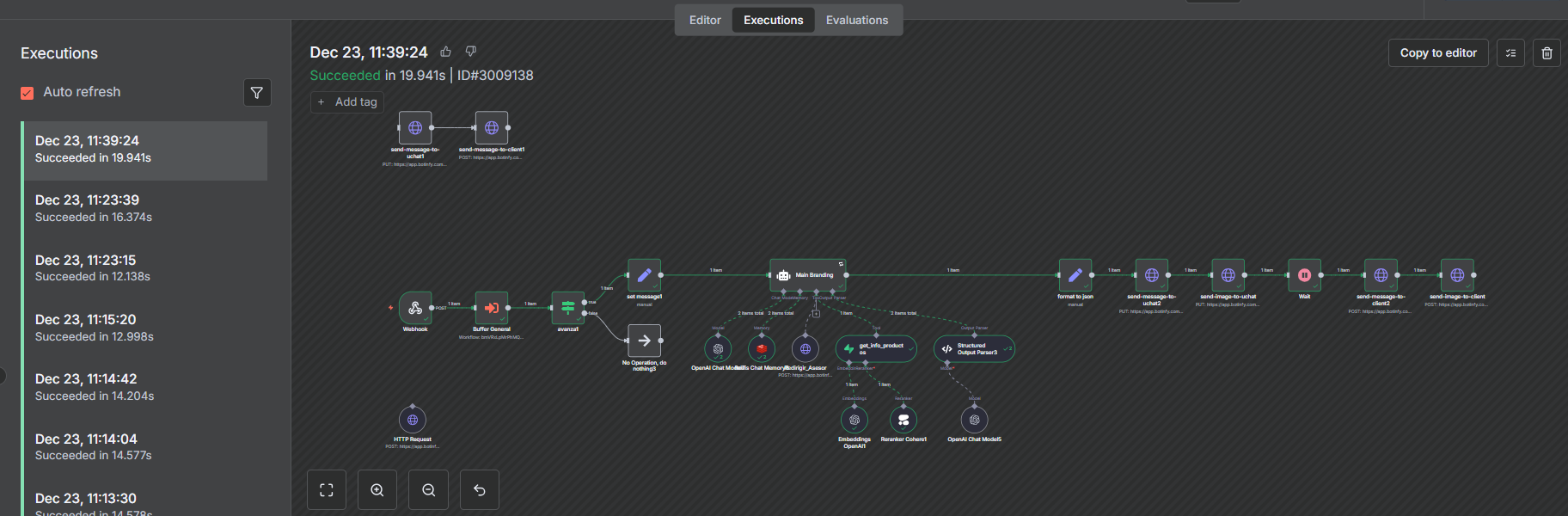
⚠️ Advertencia: Un flujo guardado no significa que esté funcionando. Siempre debe verificar que el interruptor Active esté en verde para que el bot pueda recibir datos del exterior.
💡 Consejo: Si nota que un flujo falla (punto rojo), haga clic en la ejecución específica para ver exactamente en qué nodo se detuvo el proceso y por qué dato falló.
5. Funcionalidad de Pinear (Pinning)
¿De qué trata esto? "Pinear" es como congelar una foto de la información recibida en un nodo. Sirve para que, mientras construyes el resto del bot, no tengas que estar enviando mensajes de prueba desde el teléfono a cada momento para ver si funciona.
Funcionalidad: Representada por el icono de una chincheta (pin) en el nodo, permite guardar los datos de una prueba anterior para usarlos permanentemente durante el desarrollo.
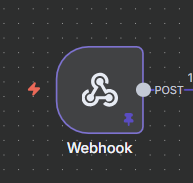
⚠️ Advertencia: No olvide "despinear" o actualizar los datos si la estructura del mensaje del usuario cambia, de lo contrario, el bot seguirá trabajando con información vieja durante las pruebas.
💡 Consejo: Es extremadamente útil en nodos de IA o Webhooks para evitar gastar tokens o disparar eventos externos innecesariamente mientras se ajusta la lógica del flujo.